
この機能は、[Practice]のBowlard, Straight Pool, 9.B.R.S., C.S.R.Sに対応しています。操作方法は、どのゲームでも同じです。


・右上の[ミス分析]というボタンを押下する事によって、ミス情報入力画面が表示されます。
・[ミス分析]ボタンを長押しすると、赤色になって、自動入力(ミスすると自動的にミス情報入力画面に遷移する)に切り替わります。
ミス情報入力画面
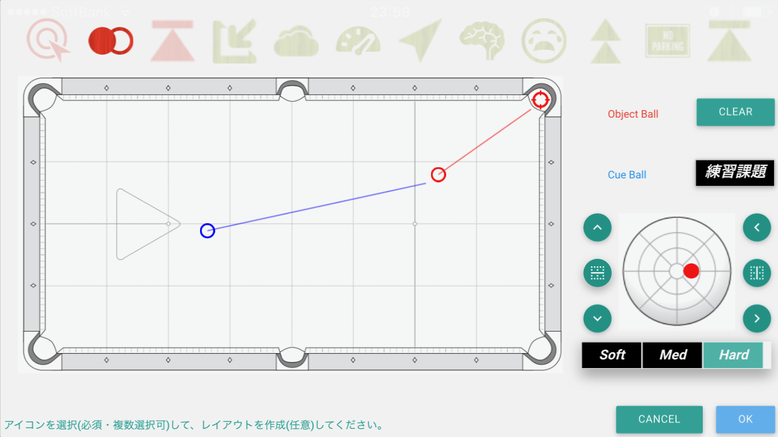

・シュートミスとポジションミスとで、画面の構成が微妙に違います。
・上の赤色のミス原因アイコンを選択するとシュートミス、緑色のアイコンを選択するとポジションミスの入力になります。
・ミス原因アイコンは複数選択可ですが、シュートミス関連のアイコンとポジションミス関連のアイコンを同時に選択する事はできません。
・ミス原因アイコンは必須入力ですが、レイアウト図は任意です。
・[練習課題]ボタンをOnにすると、練習課題リストに追加されます(あとで変更可)。
ミスショット分析

・ミスショット分析は、データ選択画面の[Utility]の[Miss Shot Analyze]を押下します。
・ミスショット分析は、クラウドのデータベースのデータを参照しているので、端末内のデータを反映させるには、データベースとの同期(タイトル画面のスライドメニューのSyncボタン)が必要です。

・[リスト/統計/分布図]ボタンで、分析図のタイプの切り替え。
・[All/Bowlard/14.1/9Ball/C.S.R.S.]ボタンで、対象ゲームの絞り込み。
・[練習課題]ボタンで、練習課題のみの表示となります。
・ミスショットリストは、時系列で新しい順に、直近100ショットのレイアウト図を表示します(ミス原因のみで、レイアウト図がないものは表示されません)。

・ミス原因アイコンの集計になります。
・全てのデータ(1年以上前のデータは、データベースのメモリ確保の観点から自動的に破棄されます)と、直近1ヶ月のデータを比較する事によって、練習成果を確認できます。
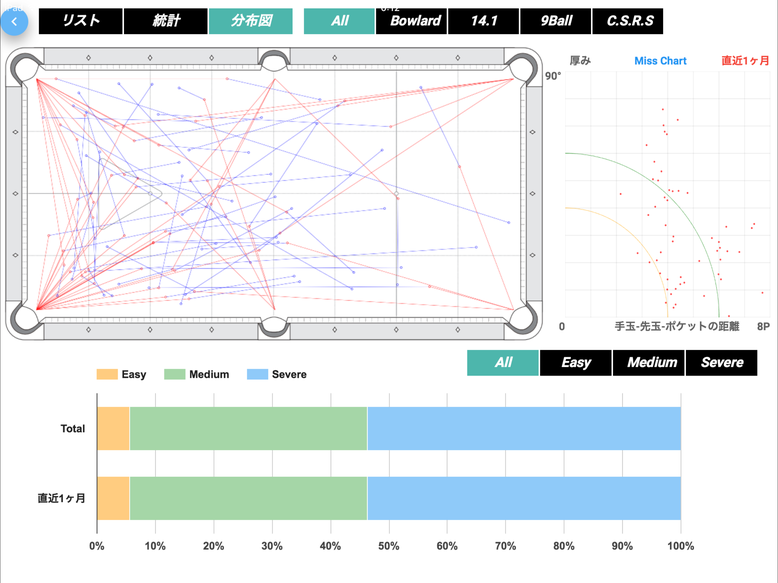
・ミスの配置を1つのテーブル上に書き込んで、ミスする配置の傾向を確認できます。
・分布図の対象データは、シュートミスのみです(バンクや空クッションも除く)。

ポケットをタップすると、対象のデータがそのポケットに絞られます。

・さらに、[All/Easy/Medium/Severe]ボタンで、難易度を絞り込めます。
・難易度は、厚みと、手玉から的球の距離+的球からポケットの距離から算出していますが、あくまでも目安と考えてください。
練習課題

・タイトル画面のスライドメニューから、[練習課題]を確認できます。

・[Data]の[Miss Shot Analyze]は、オンライン時のみアクセス可能ですが、スライドメニューの[練習課題]はオフラインからでも確認できます。
・一覧のテーブルをタップすると、テーブル詳細図が表示されます。

活用についてのアドバイス
・ミスショット全てにレイアウトを添付すると大変なので、「これは後で練習したい」とか「この配置、よくミスるよなあ」とかいう配置だけレイアウトを作成するのもありだと思います。
・私の場合は、ネキストだけの練習とかは基本的にしないので、ポジションミスの場合は、ミス原因アイコンだけ入力して、レイアウトなしで保存しています。
・レイアウトは、ショットした後にショット前の配置を記述する必要があるので、録画でもしていない限り、正確な配置を再現するのは当然不可能です。なので、だいたいの配置でいいと思います。
・配置を思い出せない時もあると思うので、その時はミス原因アイコンだけ入力するだけでも十分、分析に役立つと思います。
・これが正しい使い方とかはないので、使いやすいように自由に使ってもらえればと思います。