
EasySnippets
→ 修正履歴

配置や表示サイズを自由に変えて、コーディングをアシスタント
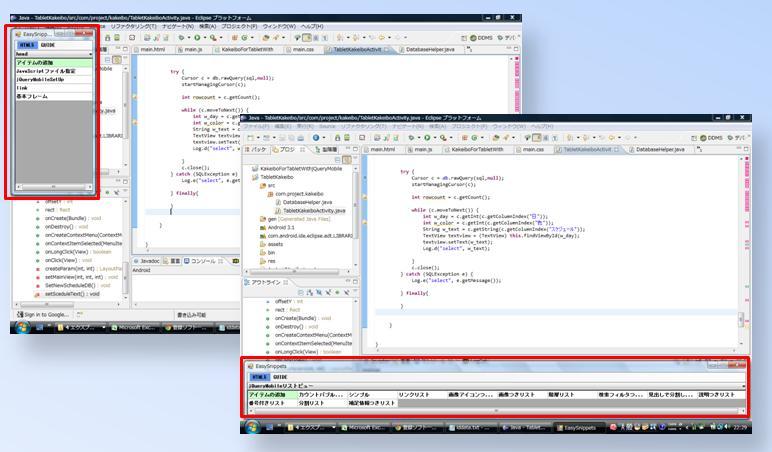
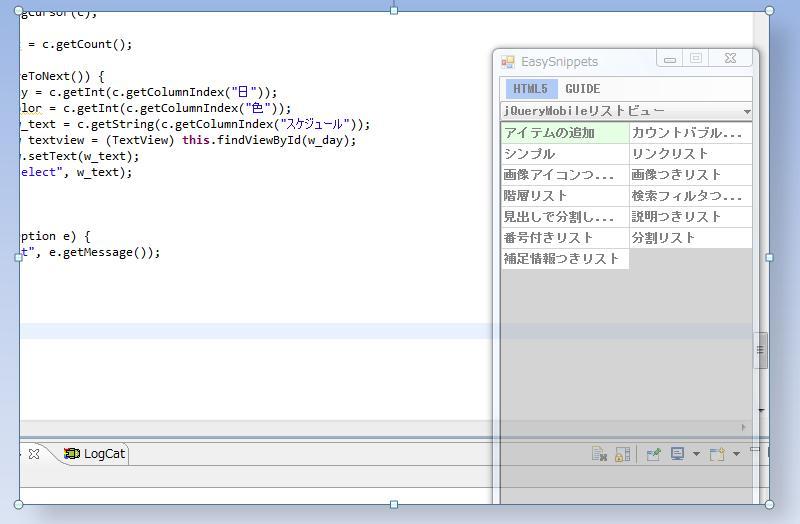
アウトフォーカス時は透過表示と非表示を選択できます。
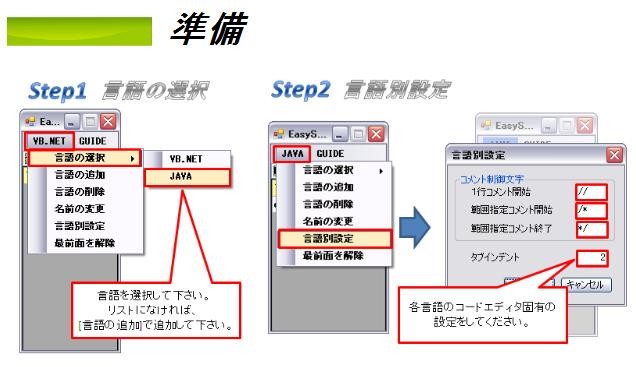
まずは、使用言語を選択、または追加して、エディタの設定をしてください。
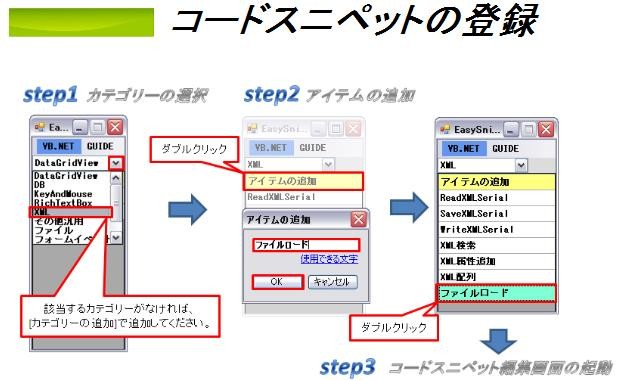
コードスニペットの登録手順です。通常、この登録手順がXML言語で定義しなければならないなど、ユーザーがカスタマイズしにくい要因になっていますが、EasySnippetsの最大の特徴は、コピペするだけですぐにコードスニペットの登録ができるところです。
コードスニペットの書き出しも、ペーストしたい位置にカーソルを持って行ってメインパッドのアイテムの上で[Enter]を押下するだけです。
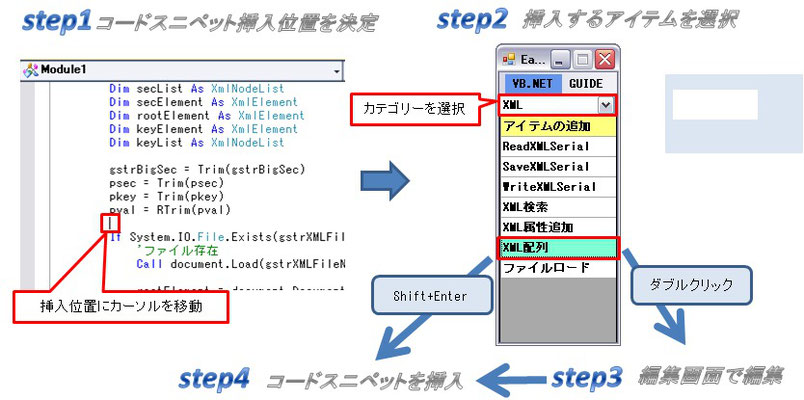
汎用パラメータやコメントアウトを使って簡単に編集できます。パラメータの設定などがわずらわしければ、普通にコピペ感覚で使用していただいても結構です。
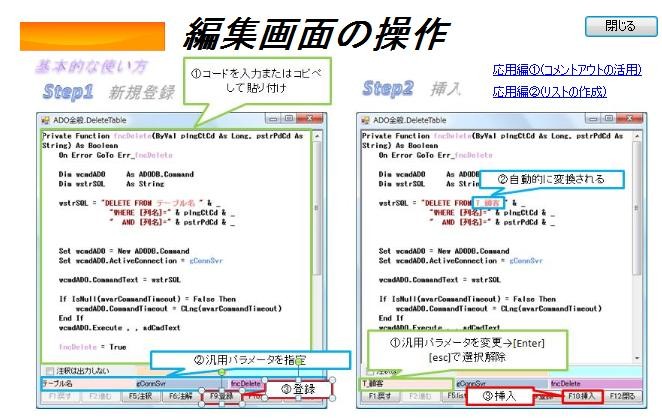
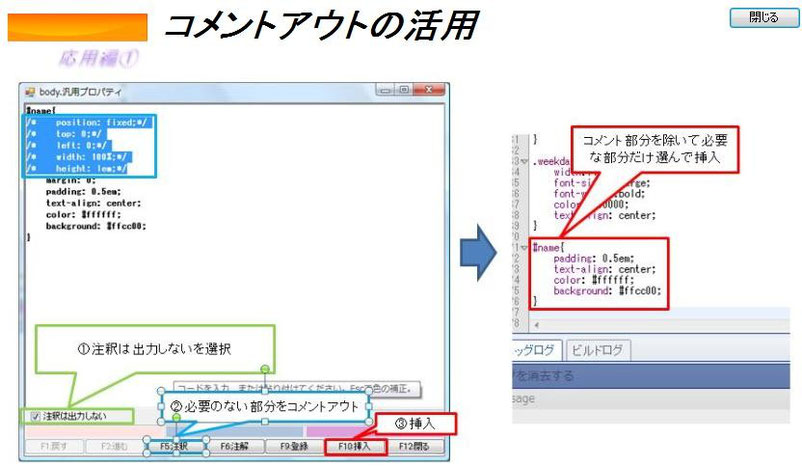
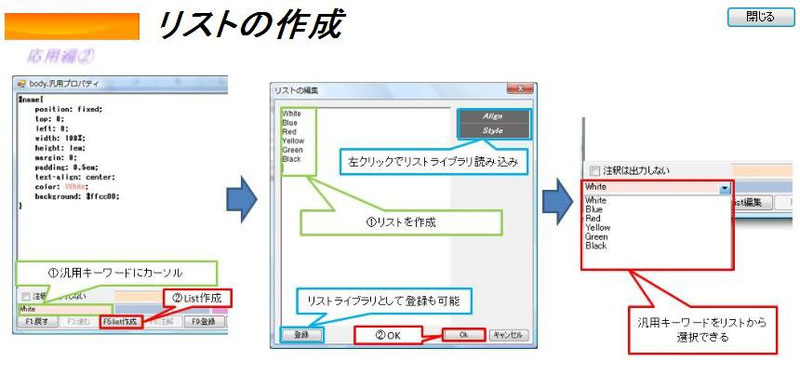
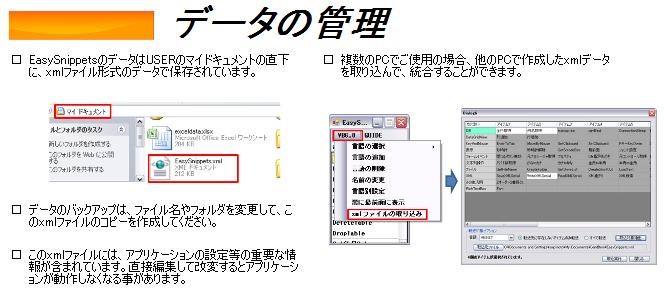
編集データは、すべてXMLファイルに保存されます。なので、データのバックアップやコピーが簡単です。別のPCにインストールしたEasySnippetsでもコピーして使えます。
EasySnippets 無料ダウンロード
対象機種: Windows 7 , Vista, XP

サンプルデータについて
サンプルとして、今はやりのHTML5, CSS3, JavaScript, jQuery, jQuery Mobileのコードスニペットを同包しています。マイドキュメント直下のKAZUsoftwareフォルダにコピーするか、言語メニューの「xmlファイルの取り込み」を実行してください。