
PoolManager(POOL TIGERの前身)の発売から2年が経ちました。
おかげ様で、ここに来てようやく、POOL TIGERも日の目を見れそうな勢いです。
という事で、これからどんどん新しいユーザーが増えていく事を見越して(期待して)、何回かにわけて、POOL TIGERの使い方をレクチャーしたいと思います。
まずは、第一回として、最も基本的な「セットマッチ」に焦点をあてて解説していきます。
1.ゲームを選択しよう
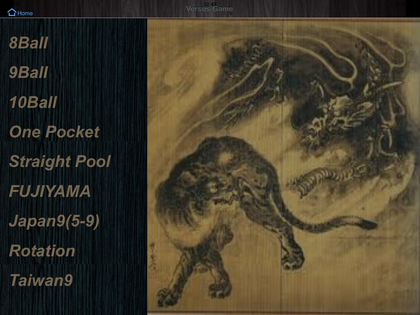
・トップ画面で「Versus」を選択すると、ゲーム選択画面に遷移します。
・さあ龍虎対決の始まりです! BGMが闘争心をかきたてます。
・「One Pocket」「Straight Pool」「FUJIYAMA」「Japan9」「Rotation」「Taiwan9」は、それぞれ独自のプレイ画面が容易されています。
・セットマッチスタイルは、「8Ball」と「9Ball」と「10Ball」でプレイされます。
・今回は、「9Ball」を選択します。
2.プレイヤーを選択しよう
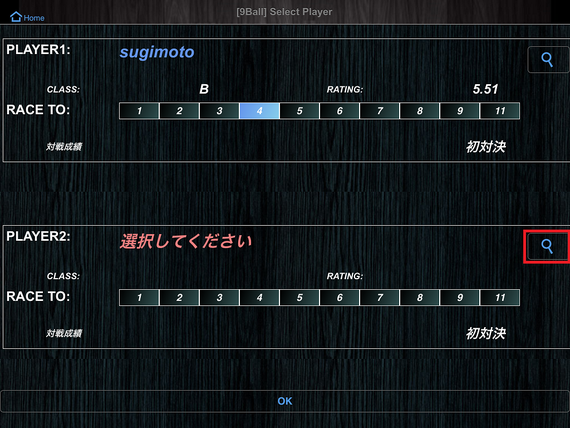
・PLAYER1には、デフォルトで自分が選択された状態になっています。
・PLAYER2は、未選択になっているので、虫眼鏡アイコンをタップして、プレイヤー検索画面に遷移します。
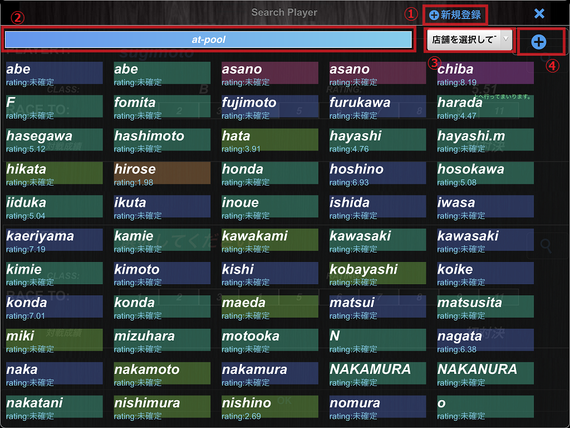
・プレイヤーの短冊をタップする事で、プレイヤーが選択されます。
・短冊の色は、そのプレイヤーのクラスを表しています。
・プレイヤーが未登録の場合は①新規登録をタップして、新しくプレイヤーを登録してください。
・②自分の所属している店舗が選択されている状態です。複数の店舗に所属している場合、表示する店舗を選択できるようになります。
・自分が所属している店舗以外のプレイヤーを選択したい場合、③他店舗選択リストから選択できます。
・今回は、④検索条件の絞り込みから選択してみます。
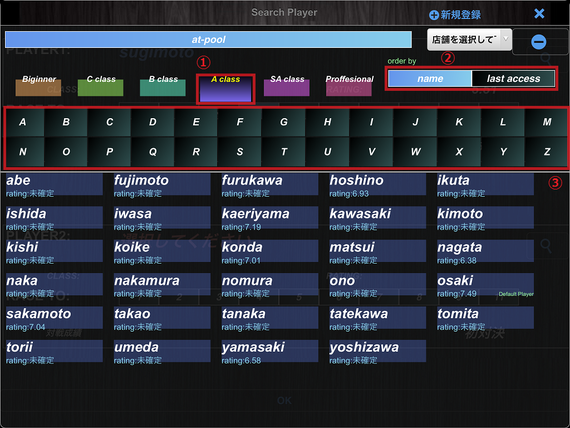
・検索条件の絞り込みオプションが展開されます。
・①Aクラスのプレイヤーのみ選択した状態です。
・②並び順(名前順/最終アクセス日順)を選択できます。
・③名前の頭文字による絞り込みもできます。

・①いわゆる○先です。自分と対戦相手のクラスによって自動的に推奨セット数にセットされますが、1先から11先の中から自由に選択できます(10先はない)。
・オンラインの場合、②過去の対戦成績が表示されます。
・それぞれのプレイヤーの③スキルレーティングが表示されます。(0~2:ビギナー, 2~4:C, 4~6:B, 6~8:A, 8~9:SA, 9~10:プロ。直近1年間で20試合以上の対戦成績があれば、得失点差により自動的に算出されます。
・④OKで、いよいよ試合開始!
3.得点をつけよう
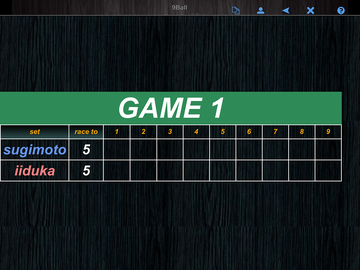
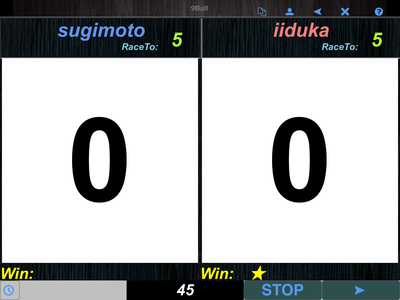
・「ビリヤードウェーブ」のブレイク前をイメージした、オープニングジングルで、ゲーム開始です!
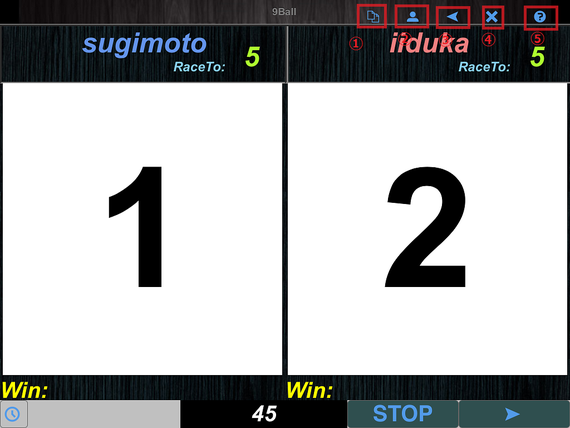
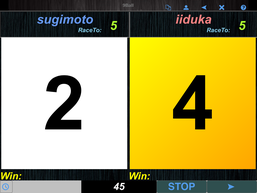
・得点板をタップすると得点されます。
・①得点表(オープニングで出てくるやつ)を表示する。
・座る座席に合わせて、②左右の表示位置を逆転する。
・間違った時は③Undoで得点の誤入力を訂正。
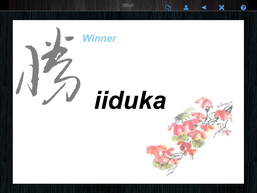
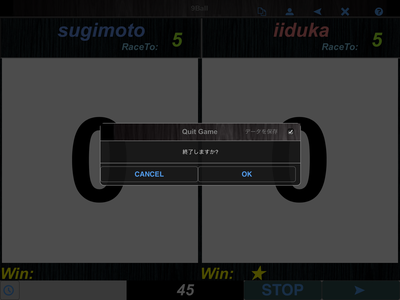
・④ゲームを終了する。
・わからない事がある時は、基本的に⑤ヘルプを参照してください。
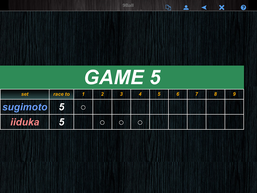
4.ショットクロックを使ってみよう
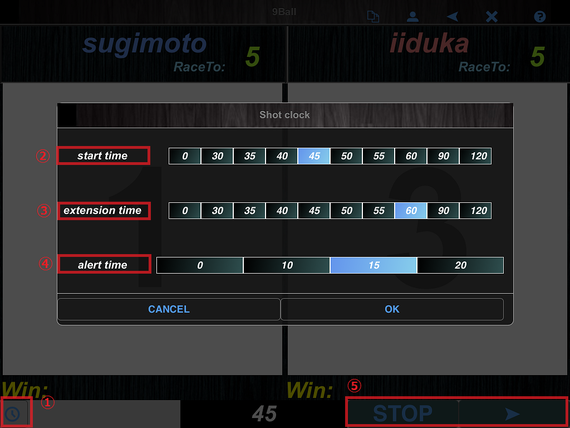
・①ショットクロックの設定をタップすると、この画面が開きます。
・②開始時間(秒)。この時間からカウントダウンが始まります。
・③エクステンション(延長)時間。カウントが0になると必ず自動的にエクステンションに入ります。エクステンションを何回使えるとか、どっちがエクステンションを使ったとかは制御していないので、ルールに合わせて柔軟に対応してください。
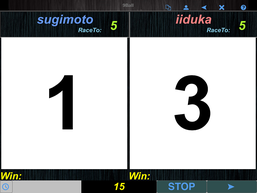
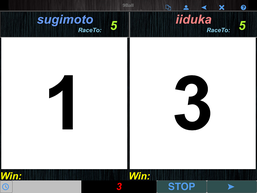
・④警告発信時間。残りこの時間になると、警告音が鳴り、カウント表示が黄色になります。それとは別に3秒前から、カウントダウン音が鳴ります。
・⑤スタート/ストップ。公式戦では、前の人のショットでボールが静止した時点で、審判がタイマーをスタートさせますが、普段は審判がいないので、交代したプレイヤーが席についた時に、スタートさせればいいと思います。

5.データを活用しよう
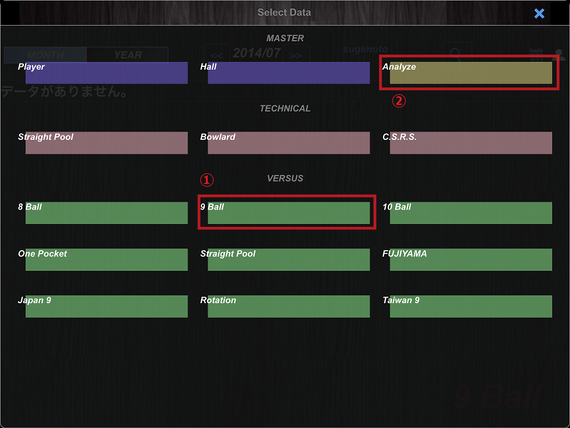
・トップページから[Data]を選択するとデータ選択画面が表示されます。
・今回は、①9ボールの対戦成績と②スキル分析を見てみます。

・2014年4月の9ボールの対戦成績を表示しています(あんまり9ボールをしないので、データが少なくてすいません)。
・[YEAR]を選択すると、年間の月ごとの集計値が表示されます。
・右上のカレンダーと人のアイコンで、時系列表示/対戦相手ごとの集計値の切り替えができます(左図は時系列表示)。
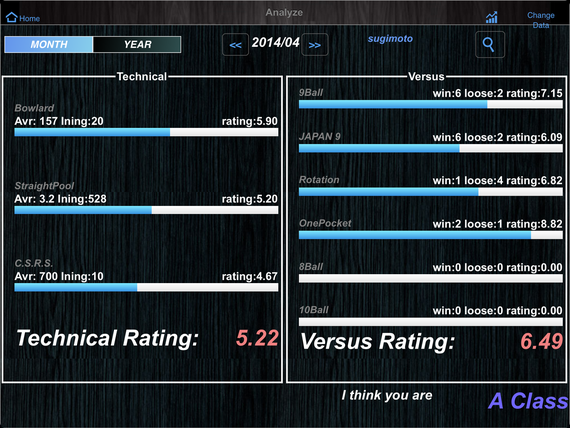
・左枠は、練習のスコアから割り出した、技術レーティング。
・右枠は、対戦成績から割り出した、対戦レーティング。
・右下に、クラスの判定結果が表示されます。
・右上のグラフアイコンをタップすると、レーティングの変化が折れ線グラフで表示されます。

・直近1年間の、レーティングの推移を表しています。
・特にC級・ビギナーの方は、進歩が目に見えるので、励みになると思います。
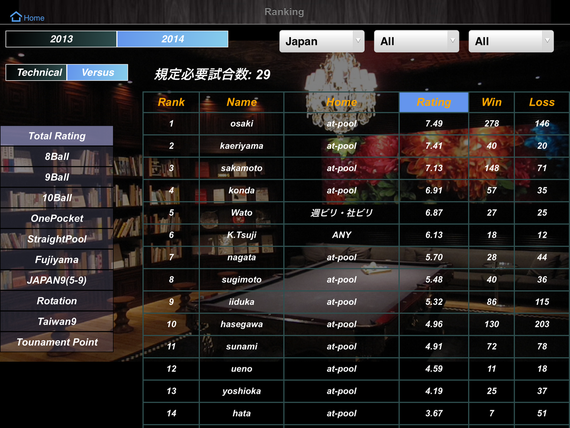
・年間の試合数が、規定試合数に到達するとランキングに登録されます。
・無所属プレイヤーは、仕様の都合により、ランクインされません。